Desde hace varios años tengo implementado un sistema de backup automático para mis datos importantes. Pero hechos recientes me han empujado a revisar mi estrategia, encontrando dos puntos a tener muy en cuenta:
Mi sistema de backup tenía importantes carencias
Mis necesidades actuales han cambiado
Nuevos tiempos requieren nuevos planteamientos, así que aproveché la caída de uno de los discos del NAS para rediseñar e implementar un nuevo sistema de backup de datos.
Como consejo para cualquiera que esté buscando una mejor manera de salvaguardar sus datos, diré que es fundamental elaborar una lista personal de necesidades, ya que las soluciones van a depender de ellas. Éstas son las mías:
Tiene que ser automático. Ya tengo bastantes preocupaciones en mi cabeza como para sumar una mas. Si tengo que acordarme de conectar un disco duro externo cada cierto tiempo para volcar mis datos, no lo haré nunca.
Tiene que estar redundado. No quiero tener una sola copia, quiero al menos dos en diferentes lugares. Las probabilidades de que, llegado el momento de necesidad, acceda a la primera copia y haya algún problema son altas. Suelo estar gafado en esto.
Me tiene que proteger de desastres físicos como sobretensión, robo, incendio, o inundación. Por lo tanto, es fundamental tener una copia fuera de casa, en lugar remoto.
Me tiene que proteger de malware/ransomware, así como de corrupciones esporádicas de datos debido a bugs en las aplicaciones que manejan los archivos.
Me tiene que proteger de mis propias torpezas. Puedo llegar a borrar o alterar un archivo de forma accidental y sin darme cuenta. Es más, no tengo por qué descubrir el problema al momento, pueden pasar semanas o meses hasta que vea que ha pasado algo, cuando quiera volver a abrir un archivo y vea que no existe o está corrupto.
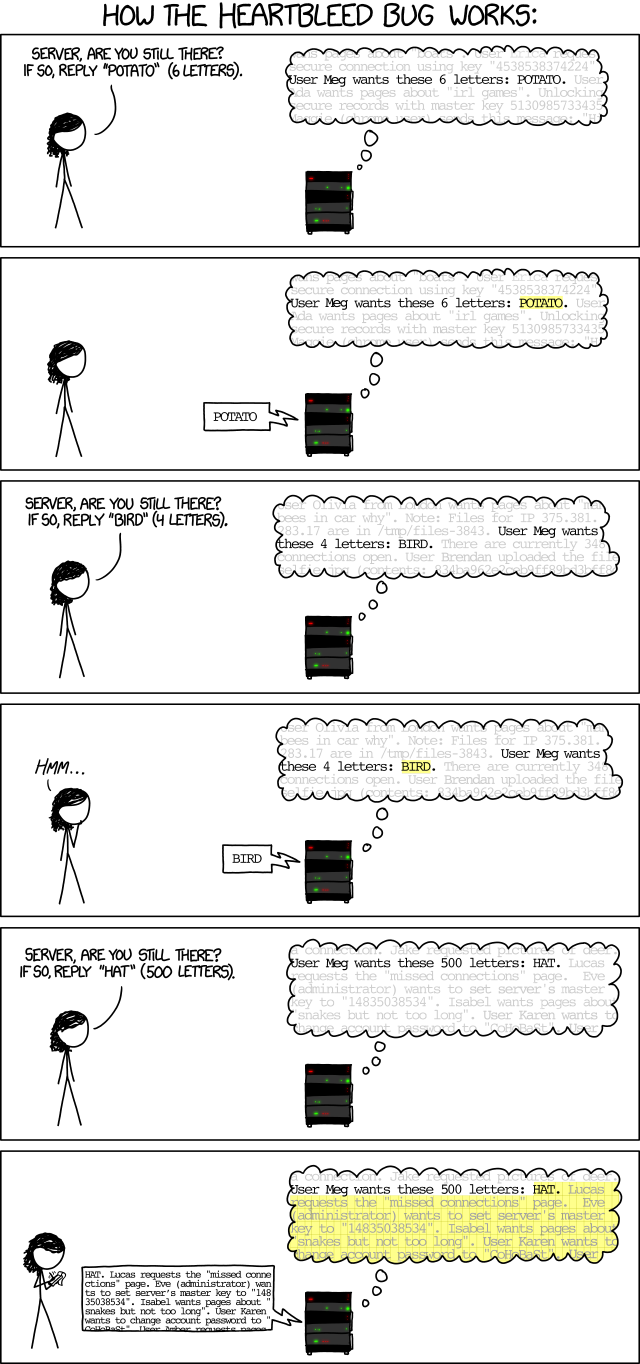
A veces es difícil explicar una vulnerabilidad a alguien que no tiene muchos conocimientos sobre seguridad. Cuando esto ocurre, una imagen suele funcionar mejor que una explicación técnica.
Esta imagen la he encontrado hoy y me ha encantado:
Recordad que las versiones afectadas son:
OpenSSL 1.0.1 – 1.0.1f
OpenSSL 1.0.2-beta
Y que las siguientes versiones NO están afectadas:
OpenSSL 0.9.8 (all branches)
OpenSSL 1.0.0 (all branches)
OpenSSL 1.0.1g
Para actualizar en Ubuntu/Debian:
# Actualizar OpenSSL:
aptitude update && aptitude -y install openssl libssl1.0.0

# Comprobar que el "build on:" sea del 7 de abril de 2014 o posterior:
openssl version -a

# Reiniciar todos los servicios que aparezcan en esta lista:
lsof -n | grep ssl | grep DEL
Si vuestro servidor utiliza OpenVPN-AS, que sepáis que utiliza sus propias librerías que tendréis que actualizar de forma independiente. Más información aquí:
Recientemente he cambiado el disco duro original de mi iMac por un SSD, y como no es lo mismo contarlo que vivirlo, quiero compartir con vosotros los pasos que he dado para que los indecisos se animen. La pena es que apenas hice fotos, pero la operación es sencilla.
Lo primero, la víctima:
iMac 27″ Late 2009
Core i5 2,66GHz
4GB DDR3
ATi HD4850
1TB Seagate
Y lo segundo, el juguete:
OCZ Vertex 2 120GB SATA-II
Material necesario:
Ventosas de los chinos (2)
Clips de papelería (2)
Destornilladores Torx
Destornillador de estrella
Resistencia de 470 omhios (o una sonda de temperatura de Superdrive)
Un poco de paciencia y muchas ganas
Pasos:
Lo primero es acondicionar una habitación libre de polvo. Aconsejo elegir una habitación fácil de limpiar, con pocos muebles/figuritas, y retirar el polvo uno o dos días seguidos. Después esperar algunas horas a que el polvo del ambiente se vuelva a posar antes de empezar la operación. Disponer también de una toalla o tela grande, que no suelte pelusas, donde dejar el cristal protector y la pantalla cuando los saquemos.
Sacando el cristal protector
Pegar las ventosas en las esquinas superiores del cristal protector.
Tirar de una esquina con decisión. El cristal sale muy fácil.
Para esto utilicé los típicos ganchos con ventosas para colgar trapos de cocina. De hecho ni siquiera compré nuevos, usé unos que llevan en los azulejos de mi cocina lo menos 5 años. Cualquier ventosa por cutre que sea nos servirá. Si no tienes nada en casa pásate por una tienda de chinos.
Sacando la pantalla
Usar el destornillador Torx para sacar los tornillos. Lleva 4 a la izquierda, y otros 4 a la derecha.
Una vez retirados los 8 tornillos, deformar los clips de papelería para que nos sirvan de gancho. Usadlos en las esquinas superiores para abatir un poco la pantalla, pero ¡cuidado!, que lleva 4 cintas de datos por detrás con muy poco margen de cable.
Soltad las 4 cintas con cuidado, empezando por la que está arriba a la izquierda, que es la más corta. Una vez retirada esa, tendremos más espacio para abatir un poco más la pantalla y manipular el resto.
La cinta más grande, la que está más a la derecha, lleva unas pestañas metálicas a los lados que debeis presionar para sacarla. El resto de cintas salen simplemente tirando.
Con las 4 cintas sueltas podemos retirar la pantalla. Cuidado que pesa. Procurad agarrarla solo del marco, así nos evitaremos tener que limpiar huellas después.
Es bastante recomendable que el destornillador esté imantado. Si no lo está, podemos imantarlo temporalmente pasándolo por alguno de los imanes que tiene el iMac en el marco. Deberemos hacerlo por cada tornillo para que funcione. También os voy a recomendar hacer esta operación con el iMac tumbado, ya que si se os escapa un tornillo evitaréis que caiga dentro como me pasó a mí.
Soltando el disco duro
El disco duro va fijado a un soporte con gomas para reducir las vibraciones. Primero soltamos el soporte con el destornillador Torx. Solo hay que retirar los dos tornillos superiores.
Soltamos todas las conexiones (3 cables: datos, alimentación y sonda de temperatura) y sacamos el disco.
Debemos quitar el soporte del disco duro antiguo para ponérselo al SSD. En este caso debemos retirar tanto la barra superior que hemos desatornillado antes, como los dos pivotes de abajo que encajan en los huecos del iMac.
Atornillamos el soporte al SSD y atornillamos el conjunto de vuelta en el iMac.
De este proceso no tengo fotos, pero es muy sencillo. Eso sí, hay que tener en cuenta un detalle. La mayor parte de los discos SSD son de 2,5″, por lo que necesitaremos un adaptador a 3,5″. La buena noticia es que éste suele venir incluído con el propio SSD. La mala es que probablemente no nos valga para el iMac. En el caso del OCZ Vertex 2, el adaptador tiene dos problemas: es demasiado corto, y utiliza una tornillería diferente. Esto me dio bastantes problemas a la hora de instalarle el soporte para discos duros del iMac. Al final lo apañé porque tenía tornillería de sobra en casa, pero en vuestro caso os aconsejo comprar un adaptador de 3,5″ que tenga la misma longitud que un disco mecánico de 3,5″ corriente, y que utilice su misma tornillería.
Apañando la sonda de temperatura
Soltar el conector de temperatura del disco duro original.
Introducir la resistencia de 470 ohmios en los pines del conector.
Cubrir resistencia y conector con cinta aislante para que ni se salga, ni pueda hacer contacto con ninguna otra parte metálica.
La dichosa sonda de temperatura suele ser lo que más dudas genera. La sonda de temperatura no va pegada a la superficie del disco duro como muchos pensarán, sino que está dentro del propio disco duro y se lee a través de unos pines de servicio del disco. Es decir, no tenemos una sonda RTD normal que podemos despegar y volver a pegar sobre el SSD, sino que nos encontraremos con un conector. ¿Y qué hacemos con él? Si lo dejamos suelto el ventilador del HD se pondrá a la máxima velocidad, así que deberemos apañarlo. Hay gente que ha conseguido una sonda de temperatura de SuperDrive y la ha puesto en su lugar, pero son difíciles de encontrar. Yo he preferido puentearlo con una resistencia de 470 ohmnios. De esta manera se obtiene una lectura constante de 30ºC y el ventilador se mantiene a su velocidad mínima. Los discos SSD no se calientan así que realmente no necesitan ventilación alguna.
Cerrando el iMac
Volver a colocar la pantalla en su lugar y conectar las 4 cintas de datos.
Atornillar la pantalla. Para esto nos puede venir bien ayudarnos de un segundo destornillador para guiar el tornillo, ya que los imanes del marco los atraen por mucho que tengamos el destornillador imantado.
Limpiar la pantalla interior y la parte trasera del cristal protector con un trapo para que no quede polvo atrapado.
Colocar el cristal protector en su sitio.
Video del proceso:
El video no es mio, pero es muy ilustrativo. Es el que más me gusta de todos los que he encontrado, aunque no explica nada bien la parte de la sonda de temperatura. Pero todo lo demás está fantástico:
Resultados:
Como se suele decir, una imagen vale más que mil palabras:
Tiempo de carga de OS X Lion 10.7.0: 4 segundos (presionando ALT al arranque, cronometrado desde que elijo la partición de arranque hasta que tengo el escritorio delante)
Tiempo de carga de Photoshop CS4: 2 segundos
Tiempo de carga de OpenOffice: 2 segundos
Tiempo de carga de Firefox, Safari, SparrowMail, Skype, Spotify, etc: menos de 1 segundo (casi instantáneo)
Ni que decir tiene que el ordenador ha cambiado completamente. Si antes iba rápido, ahora es una bala. Desde luego estoy encantado con el cambio, y recomiendo a todos los intrépidos que lo prueben.
Y para los que estén preocupados por la invalidación de la garantía, una de cal y otra de arena: el disco duro no es parte reemplazable por el usuario y Apple podría anular la garantía del equipo entero por manipulación no autorizada. Peeeeero, no hay ningún precinto interior y la operación en el fondo es tan sencilla que es 100% reversible. Yo he guardado el disco original de 1TB sin tocar, y así se quedará por si acaso.
Espero que esta guía os sirva a aquellos que estábais en dudas. ¡Ánimo!
John the Ripper es una conocida herramienta de auditorías de seguridad, muy utilizada para (ejem ejem) comprobar si nuestras claves son robustas. Para ello se le proporciona un fichero de entrada con los hashes de las claves que queremos obtener comprobar, y opcionalmente un diccionario o juego de caracteres con los que realizar las pruebas.
John the Ripper no soporta de serie el tratamiento de passwords en formato MD5 simple. Es decir, no soporta un archivo de claves con formato «nombre:clave» como el utilizado en passwd. Un ejemplo:
Descomprimimos ambos archivos y parcheamos el código fuente:
$ tar zxvf john-1.7.2.tar.gz
$ gunzip john-1.7-rawmd5-ipb2-4.diff.gz $ cd john-1.7.2
$ patch -p1 < ../john-1.7-rawmd5-ipb2-4.diff
Compilar
A continuación compilamos el código fuente ya modificado. Con la primera llamada a «make» visualizaremos un listado de plataformas, donde deberemos elegir la que mejor se ajuste a nuestro sistema para la segunda llamada. En mi caso, la mejor es «linux-x86-sse2»:
$ cd src
$ make
$ make clean linux-x86-sse2
El código fuente no tiene una orden «make install» para copiar los binarios a nuestro sistema. En su lugar, se crea un directorio «run» al mismo nivel que «src» que contiene el resultado de la compilación. Podemos mover este directorio libremente a una ubicación mejor y borrar el código fuente si no lo vamos a necesitar más.
Ejecutar
Vamos a suponer que tenemos un archivo «/home/usuario/claves.txt» con el contenido que aparece en el párrafo introductorio del artículo. Para procesar sus claves haríamos la siguiente llamada:
Vamos con una entrada rápida. ¿Quién no tiene en su casa una máquina montada con Linux y encendida 24h al día, 365 días al año?. ¿Que no la tienes?. ¡Venga ya!
(Espérate a mi super artículo sobre cómo preparar un servidor casero basado en Linux, si es que algún día lo acabo…)
Muchos de nosotros tenemos un servidor de descargas en casa montado en una máquina Linux, o incluso un router basado en Linux (como el Linksys WRT54GL), que podemos utilizar como pasarela para encender y apagar nuestro PC habitual. Supongamos que disponemos de acceso por SSH desde el exterior a nuestra máquina Linux, y que queremos encender de forma remota nuestro PC habitual para recuperar algunos documentos de su disco duro.
Necesitaremos: samba y alguna utilidad WOL:
# sudo aptitude install wakeonlan samba-client
Con esto tenemos todo el software que necesitamos. Para hacer el encendido y apagado remotos además necesitaremos conocer la IP y MAC de la máquina remota que queremos manejar.
Para despertar la máquina usaremos Wake On Lan (debe estar activado en la BIOS de la máquina a despertar):
# wakeonlan 00:11:22:33:44:55
Y para apagar de forma remota usaremos Samba:
# net rpc shutdown -t 10 -f -C «Apagando el sistema de forma remota…» -I 192.168.0.2 -U usuario%password
El parámetro «-t» expresa el tiempo de espera antes de realizar el apagado, «-f» indica forzar la terminación de todos los programas (garantiza que no se quede a la espera de algún programa y no se apague), «-I» permite establecer la IP de la máquina remota, y por último «-U» establece un usuario con permisos para realizar el apagado. Si no queremos indicar el password en el prompt podemos eliminar la última parte «%password», y la utilidad net nos preguntará la clave al estilo sudo.
En otro capítulo veremos cómo se puede acceder a esa máquina por Terminal Server (en Windows XP: Escritorio Remoto) sin necesidad de abrir puertos en el router, y con una conexión 100% cifrada. La pista de nuevo es SSH, una herramienta con mucho poder. Pero primero veremos cómo tunelizar y activar un proxy dinámico para lo que pudieramos necesitar.